PO注文
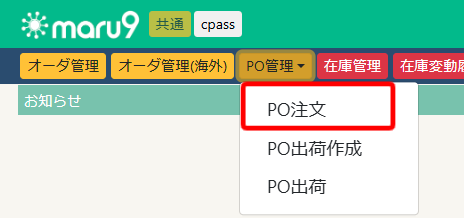
メニューより「PO注文」をクリック
PO管理画面が開きます。
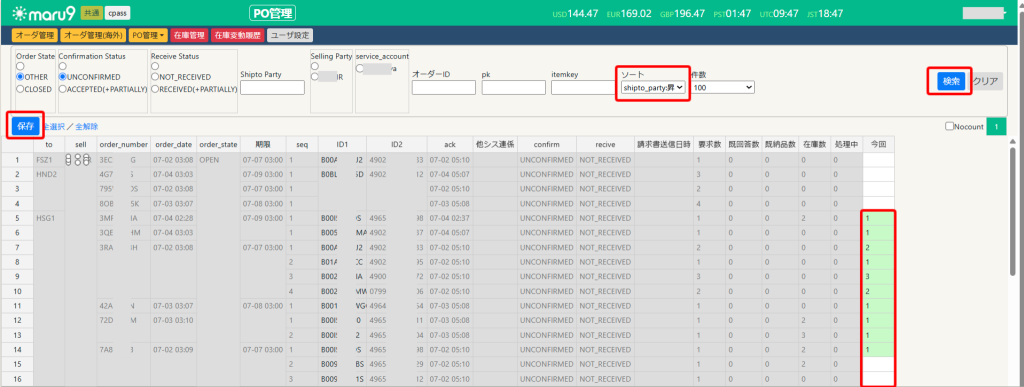
ソート条件を設定して、検索をクリックします。ソート条件は「ship_to_partyの昇順」にしておくと、送り先のセンター順にまとまるので便利です。
POを受けるオーダ・商品に対して、今回列に値を入力し、保存をクリックします。
この時POに複数の商品がある場合、どれか一つでも回答し、他のものが未入力だった場合、未入力のものはrejectとして回答することになるのでご注意ください。
(上記画面で、下から3つは一つのPOに括られています。そのうち下から3番目は1と回答していますが、下から2番目と、1番下は未入力のため、rejectで回答することになります。なお、POの商品に対して、一つも入力したものがなければ、そのPOに対しては何もしません(回答しません))
「今回」に-1を入力すると明示的にrejectとして送信することもできます。
※amazon_apiの制約で、本作業をして、confirm列がuncofirmからconfirmに変わるまでに、15分程度かかります。(次工程の「PO出荷作成」画面に表示されるのも15分程度後となります)
PO出荷作成
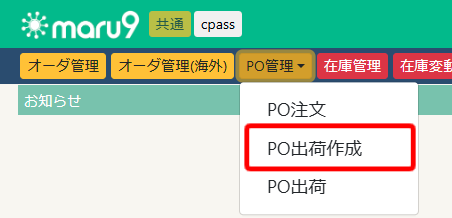
PO出荷作成をクリックします。
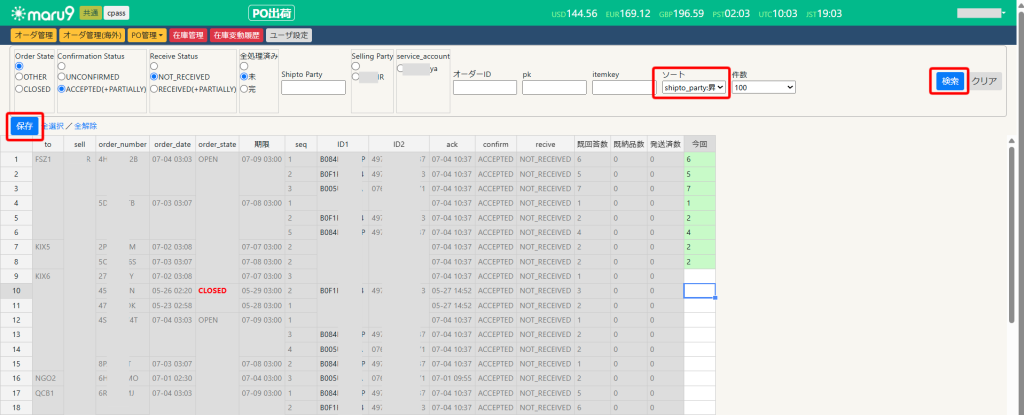
ソートをshipto_party昇順にしてクリックします。出荷準備が整った商品の今回列に値を入力し、保存します。
PO出荷
メニューよりPO出荷をクリックします。
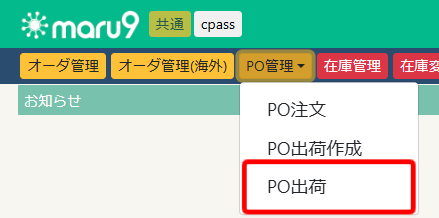
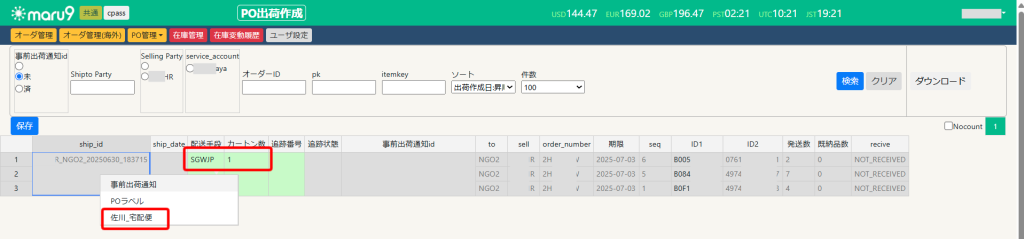
デフォルトの検索条件で、先の手順「PO出荷作成」で保存したものが表示されます。
配送手段とカートン数を入力します。
セル内で右クリックする右クリックメニューが現れ、佐川_宅配便をクリックすると佐川の配送ラベルがダウンロードされ、追跡番号カラムに自動的に追跡番号が入力されます。(maru9に佐川アカウントを登録してない場合は、他の手段でラベルを作成し、追跡番号カラムに追跡番号を入力し、最後に保存ボタンを押してください。)
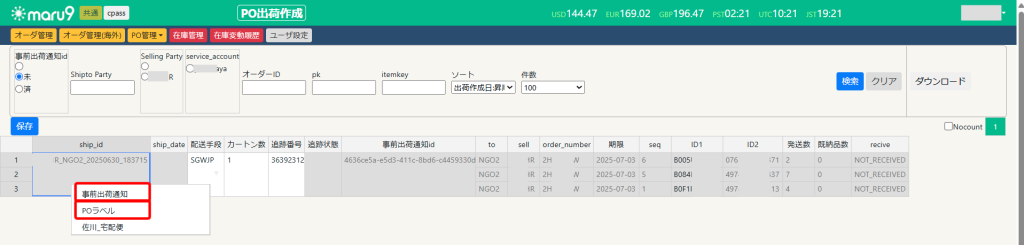
次に右クリックメニューのPOラベルをクリックするとPOラベルがダウンロードされます。
最後に右クリックメニューの事前出荷通知を押すとamazonに事前出荷を通知します。
PO請求
作業が終わったPOに対して自動で請求を送信できます。条件は下記の2つを選択できます。請求アプリはAM3:00に動きます。
・PO回答したもので、PO受注日から3日経過したもの
・昨日、事前出荷通知をしたもの
ご希望の方は弊社スタッフまでご連絡ください。